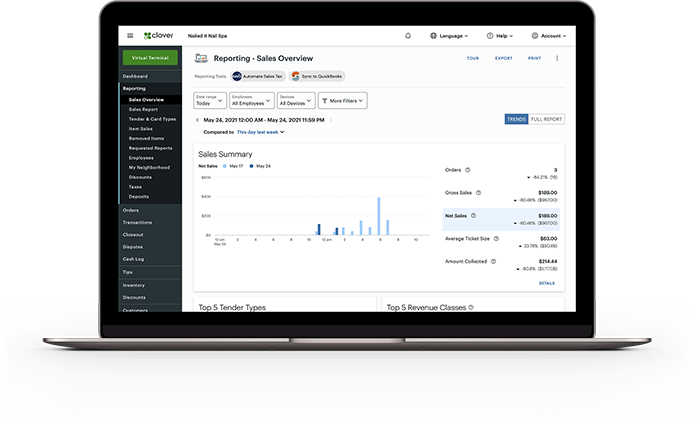
Clover es un innovador sistema de punto de venta (POS) que combina múltiples y potentes funcionalidades, favorece la aceptación de medios de pago en los comercios y la gestión de cada negocio. Su diseño, presentación y rendimiento son excepcionales y podrás crear una experiencia de pago única.
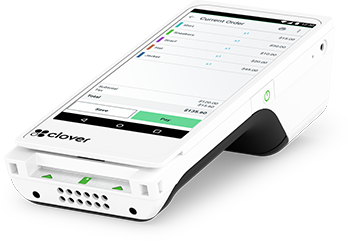
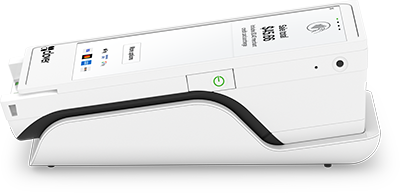
Clover Flex
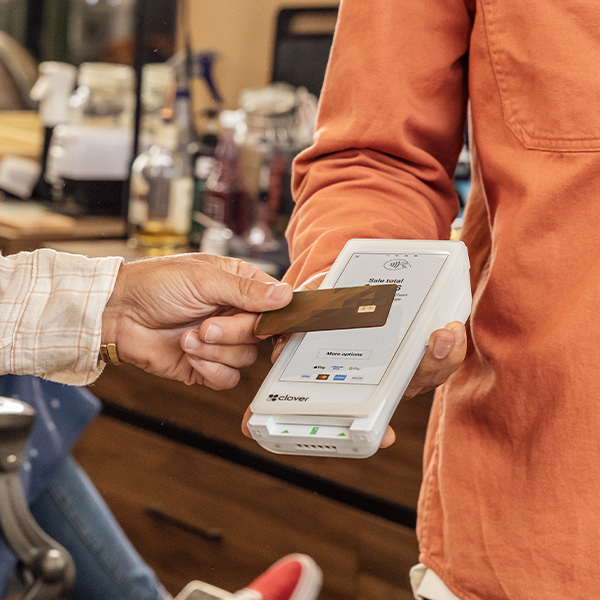
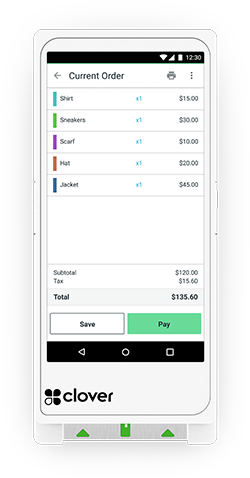
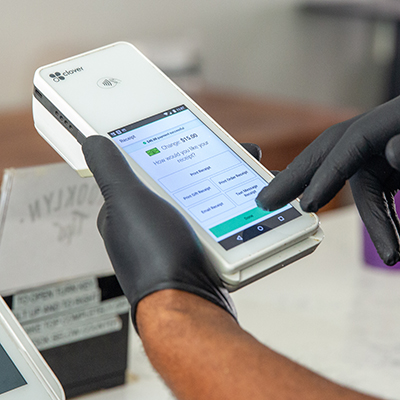
Este dispositivo te permitirá poder acercarle el Clover a tu cliente para que pueda gestionar el pago, creando una experiencia de usuario ágil y transparente. Permite todas las tecnologías de pago (banda, chip, contactless, QR y NFC) y su sistema de reportería te permitirá evaluar el crecimiento de tu negocio.
Tus ventas, al alcance de tu mano.
Carga inalámbrica Batería litio 16.6Wh, 219mAh
Parlante
Entrada Jack 3,5
USB C
Cámara
Pantalla 6''
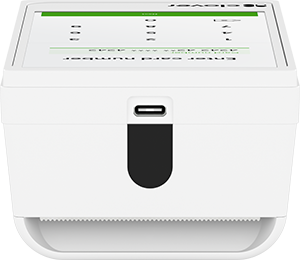
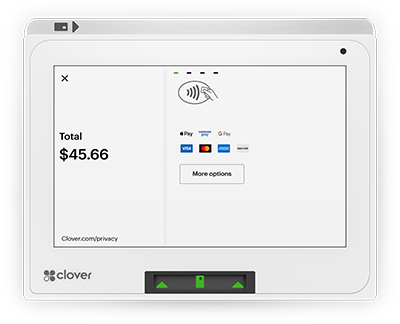
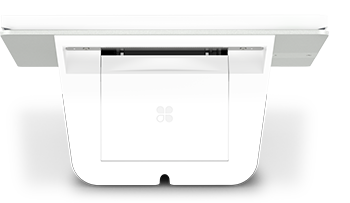
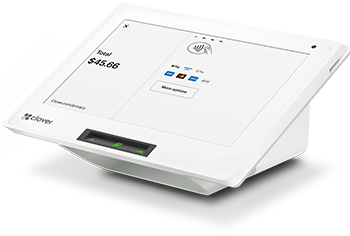
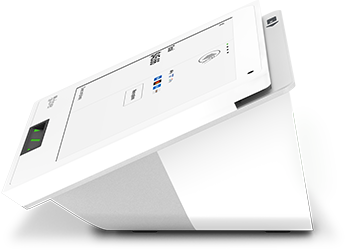
Clover Mini
Dispositivo ideal para ubicar en el mostrador y simplificar la operatoria de tu negocio, realizando cobros más rápidos y sencillos.
La solución inteligente que abarca todas las necesidades de tu negocio.
Soporte integrado
Pantalla 8''
Cámara 1D 2D
Hub conector incluido
Impresora
Preguntas frecuentes
¿Querés saber cómo hacer rendir tu dispositivo Clover al máximo? Mirá todo lo que podés hacer con sus aplicaciones:
APP VENTAS
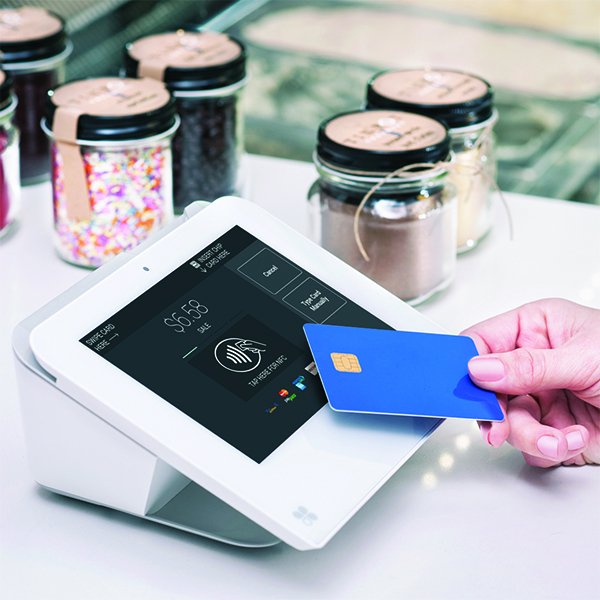
¿Cómo cobro con tarjeta?
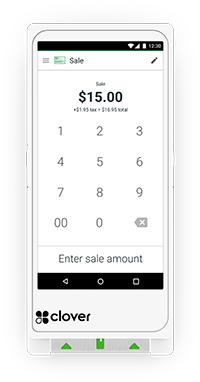
1. Ingresá a la aplicación “Ventas”. 2. Tipeá el monto. 3. Seleccioná la opción “Tarjeta”. 4. El dispositivo te solicitará pasar la tarjeta o ingresar la misma (dependiendo de la tecnología del plástico). 5. ¡Listo!.
¿Cómo cobro con QR?
1. Ingresá a la aplicación “Ventas”. 2. Tipeá el monto. 3. Seleccioná la opción “QR”. 4. El dispositivo te solicitará la cantidad de cuotas. 5. Clickeá “Generar QR”. 6. Se mostrará, en pantalla, en QR para que tu cliente pueda pagar. 7. ¡Listo!.
¿Cómo divido el pago?
1. Ingresá a la aplicación “Ventas”. 2. Escribí el monto. 3. Seleccioná la opción “Pago Dividido”. 4. Indicá por cuántas personas querés dividir el pago. 5. Hacé click en “Pagar”. 6. ¡Listo! Tus clientes podrán hacer el pago dividido.
APP TRANSACCIONES
¿Cómo realizo una anulación?
1. Ingresá a “Transacciones”. 2. Buscá la operación a través de los filtros. 3. Seleccioná la opción “Devolución”. 4. El dispositivo pedirá que vuelvas a pasar la tarjeta con la cual se realizó la transacción. 5. ¡Listo!.
AUTORIZACIONES
¿Cómo realizo una Pre-Autorización?
1. Ingresá a la aplicación "Autorizaciones". 2. Apretá el botón . 3. Colocá el monto a pre-autorizar y, luego, seleccioná “Autorizar”. 4. El dispositivo solicitará pasar la tarjeta o ingresar la misma. (dependiendo de la tecnología del plástico). 5. Podés personalizar la autorización para una mejor identificación. 6. ¡Listo!.
¿Cómo confirmo una Pre-Autorización?
1. Abrí la aplicación “Autorizaciones” y seleccioná la transacción correspondiente. 2. Ingresá el monto a autorizar (siempre tiene que ser menor o igual) y seleccioná “Pagar”. 3. ¡Listo!. Nota: Recordá que no visualizarás la transacción en “Autorizaciones”, sino que estará en la app “Transacciones”.
¿Cómo anulo una Pre-Autorización no confirmada?
1. Abrí la aplicación “Autorizaciones”. 2. Seleccioná la aplicación deseada. 3. Ingresá "Anular". 4. ¡Listo!. Verás la anulación en la app "Transacciones".
¿Cómo visualizo una Pre-Autorización?
• Dentro de la app “Autorizaciones” podrás visualizar todas las operaciones que están pre-autorizadas y el detalle de cada una. • Toda operación que supere los 30 días, desaparecerá y se anulara automáticamente. • Las transacciones que ya fueron autorizadas, se visualizarán en “transacciones” > “Pagos”.
CONFIGURACIÓN
¿Cómo hago para personalizar mis números de comercio?
1. Ingresá a "Configuración". 2. Luego, "Mis números de comercio". 3. Aparecerá tu lista de Merchants ID. En la parte derecha de la pantalla, podrás modificar el nombre de tu número de comercio para una mejor identificación. 4. Seleccioná la opción “Guardar”. 7. ¡Listo!
Dashboard Web
Herramienta para un mejor control de tu negocio.
Podrás visualizar todas tus transacciones en tiempo real, realizar modificaciones que tendrán impacto directamente en todos tus dispositivos Clover. La gestión de tu negocio, desde donde estés, al alcance de un solo click.
¿Cómo ingreso a mi Dashboard?
1. Ingresá a www.la.clover.com. 2. Seleccioná "Iniciar Sesión". 3. Tipeá tu usuario y contraseña. 4. ¡Comenzá a navegar!.
No tengo contraseña o me la olvidé. ¿Qué hago?
1. Ingresá www.la.clover.com y hacé click en "Iniciar Sesión". 2. Seleccioná "Acceda a su cuenta". 3. Colocá tu correo y apretá "Enviar correo electrónico". 4. Seguí los pasos del mail. 5. ¡Listo!.
Clover crea sistemas de punto de venta inteligentes y personalizados que facilitan la gestión de su negocio.


 .
.